Nettverk
Å ha maksimal stabilitet, hastighet og sikkerhet er mye av det grunnleggende med våre nettverk i dag, enten det er hjemme eller på jobb. Det er viktig å ha riktig nettverksprodukter for å få mest mulig ut av teknologien, spesielt når vi i dag har flere enheter enn noen gang som trenger å være tilkoblet. Det kan være datamaskiner, mobiltelefoner, smart-TV, TV-bokser, spillkonsoller, nettverksstreamere og mange andre smarte produkter for hjemmet, som vi kan styre via en app eller stemmen vår.
Via nettverket kan flere enheter kommunisere med hverandre, og når vi snakker om lydprodukter, er det en perfekt løsning når vi skal bygge et multiromsystem for hjemmet, butikken, kontoret eller annen virksomhet hvor vi ønsker å fordele musikken over flere soner. Musikk kan styres felles eller individuelt for hver sone, og man kan også ha ulike brukere tilkoblet nettverket som spiller forskjellige lydkilder samtidig. Derfor stilles det høye krav til en kvalitativ og stabil tilkobling for at alt skal fungere smertefritt.
Hva er et nettverk?
I dag er vi mer tilkoblet enn noen gang. Men vi trenger ikke å spole tiden mye tilbake for å innse at det ikke alltid har vært slik. Man kan si at vi har gått inn i en ny æra med internett og muligheten til å være konstant tilkoblet. Vi kan til og med ta med oss musikken når vi tar en kveldstur i løypa eller se på SVT Play mens vi camper ute i skogen. Men hva er et nettverk og hvordan fungerer det? Nettverk kan gi flere fordeler for hjemmet, men i enda større grad for bedriftsvirksomheter med deling av programvare, forbedret kommunikasjon og sentralisert datalagring. Sikkerhet er imidlertid en viktig del av nettverkshåndtering, så det er viktig å ha en god brannmur, antivirusprogrammer og andre sikkerhetstiltak for å beskytte seg mot potensielle trusler som skadelig programvare og hackerangrep.
Det er mye å fortelle her, men vi skal holde det relativt kort og holde oss til området som forklarer mulighetene relatert til våre lydprodukter.
Et nettverk er en samling enheter som er koblet sammen, hvor informasjon kan deles. For å koble enhetene i et nettverk brukes vanligvis en ruter, som fungerer som en sentral kommunikator som håndterer trafikken mellom enhetene. Det finnes forskjellige typer nettverk, der vi først og fremst snakker om det lokale nettverket LAN (Local Area Network) eller WLAN (Wireless Local Area Network) i hjemmemiljø og for små bedrifter. Større nettverk som dekker byer, land eller hele verden kalles WAN (Wide Area Networks). Kablede nettverk (Ethernet) bruker kabler for å koble enhetene, mens trådløse nettverk (WiFi) bruker radiosignaler for å overføre data.
Ruteren er koblet til internettmodemet ditt og fungerer som et kontaktpunkt for å overføre internett-signaler til alle tilkoblede enheter. Den store fordelen med WiFi er dens fleksibilitet, siden du kan være mer mobil og tilkoblet internett så lenge du befinner deg innenfor nettverkets rekkevidde. Ethernet-tilkoblingen er som regel best for stabilitet og hastighet, og er for eksempel foretrukket for nettpill og videostreaming i høyere oppløsninger, som 4K Ultra HD via Netflix.
Hvordan får man bedre nettverk?
Når vi leter etter måter å forbedre WiFi hjemme, faller vi ofte i fellen med å blande sammen ulike typer problemer knyttet til WiFi-nettverket. Det kan absolutt være relatert til operatørens hastigheter i abonnementet, men det kan også skyldes mange andre faktorer som avgjør hvor bra eller dårlig dekning vi har i huset vårt. En faktor er hvor mye forstyrrelser som finnes på de forskjellige frekvensbåndene. Hvis du for eksempel bor i en leilighet med mange naboer, vil rekkevidden definitivt bli påvirket. Det motsatte er hvis du bor i en hytte på landet, der husholdningen din er den eneste som benytter 2.4 eller 5 GHz-båndet. Også husets størrelse, veggenes tykkelse og hvordan enhetene er plassert spiller inn. Har du mange betongvegger hjemme, vil WiFi-signalet påvirkes negativt. Tenk på at et WiFi-signal ofte vil sprette rundt flere ganger gjennom rom og vegger før det når mottakerenheten. Hvis ruteren er plassert i første etasje, kan du ha tapt mye signalstyrke til datamaskinen i andre etasje. Dette gjelder selvfølgelig også når vi skal konfigurere lydapparater, som en streamingforsterker eller flere nettverksstreamere.
Ulike problemer kan kreve ulike løsninger, og for å være mest effektiv er det ideelt å velge riktig produkt. Å tenke at man umiddelbart skal bytte ut ruteren, trenger ikke være den riktige veien å gå. Men hvis du vil forbedre ytelsen og tilkoblingen, bør du bruke en nyere ruter, da disse har raskere og sterkere prosessorer som kan håndtere flere WiFi-enheter samtidig. Sørg for at det helst er en 802.11ac dual-band ruter for bedre ytelse. 2.4 GHz-båndet har lengre rekkevidde, men lavere hastigheter sammenlignet med 5 GHz-båndet, som omvendt har høyere hastighet, men kortere rekkevidde. Hvis en spesifikk enhet kobler seg til 5 GHz, kan det være verdt å bytte til 2.4 GHz for å få bedre dekning.
Hvis du bor i et nybygd hus, har du sannsynligvis et mediaskap med en patchpanel som samler alle nettverkskabler i huset til ett sentralt punkt, utstyrt med porter der alle nettverkskabler kobles til. Ifølge en byggeforskrift fra 1999 skal hvert rom ha et dobbeltuttak som samles i mediaskapet. Det kan være fristende å plassere ruteren i skapet nær patchpanelet, men det bør unngås da skapet ofte er laget i metall, noe som påvirker WiFi-signalet negativt. Unntaket er hvis du kompletterer ruteren med andre WiFi-basestasjoner.
Hva er en WiFi repeater?
Det første steget mange tar for å få bedre WiFi-dekning over større deler av huset, er å legge til en repeater. De kan være en perfekt løsning hvis du bor i et hus og ikke har nettverkskabler trukket i veggene. I motsetning til en tilgangspunkt som må kobles med kabel, kan en repeater kobles trådløst. En repeater mottar et trådløst signal og sender det deretter videre trådløst. Installasjonen er rask og enkel: du plugger repeateren i et vegguttak og trykker på WPS-knappen på både ruteren og repeateren. WPS-knappen gjør at ruteren i en kort periode sender ut passordet sitt og dermed tillater repeateren å koble seg inn i nettverket.
Med en repeater opprettes et nytt SSID (Service Set IDentifier), som er navnet på nettverket ditt. Du har garantert sett en liste over nettverk på din laptop eller telefon. I innstillingene finner man et nettverk som ruteren sender ut, og et annet nettverk som kommer fra repeateren. Brukervennligheten er god, siden du for eksempel kan kalle ruteren "Hjemmet" og repeateren "Andre etasje". Det kan også være en god løsning når ruterenes WiFi-signal ikke er sterkt nok ut i hagen.
Siden en repeater ikke forsterker signalet, bare gjentar det, er plasseringen svært viktig for å få best mulig WiFi-signal inn. Vanligvis er det mest fordelaktig å plassere en repeater midt mellom ruteren og området hvor klientene som mottar signalet er plassert. Har du mulighet, kan du gjerne teste deg frem.
Ulempen med en repeater er imidlertid at båndbredden teoretisk halveres, siden den må koble seg til ruteren på den ene siden og til klientenhetene på den andre siden. Hvis du for eksempel har en teoretisk maksimal hastighet på 150 Mb/s, blir det høyest 75 Mb/s etter repeateren. Dette trenger ikke utgjøre praktiske problemer, og avhenger helt av hvor mange enheter som er koblet til og hvordan de brukes.
Moderne repeatere kan støtte frekvensbåndskryssing, som kan forbedre ytelsen. Det betyr at den kan kommunisere med ruteren via 2.4 GHz-båndet og med klientene via 5 GHz, forutsatt kompatibilitet. Hvis noen klienter ikke er kompatible, kan man bruke motsatt scenario, der repeateren kommuniserer med ruteren via 5 GHz og klientene via 2.4 GHz.
Hva er et tilgangspunkt?
Hvis man ikke ønsker å miste båndbredde, kan det være verdt å se på et tilgangspunkt, siden et slikt ikke bare utvider dekningen på et trådløst nettverk, men også kapasiteten for klientene til å få høyere trådløs hastighet. Man kan kategorisere tilgangspunkter til mer konvensjonelle løsninger for hjemmet, samt at det finnes profesjonelle roaming-nettverk basert på sentralstyrte tilgangspunkter, som er en optimal løsning for for eksempel større kontorer, hoteller og arenaer.
Den åpenbare fordelen er at hastigheten opprettholdes, da du får to basestasjoner som sender ut samme hastighet og man kan bruke samme SSID. Men denne løsningen er kablet. Du må altså trekke en nettverkskabel fra ruteren til tilgangspunktet. Det kan innebære lange kabler, for eksempel hvis ruteren står i første etasje og tilgangspunktet skal plasseres i andre etasje. Tilgangspunktet fungerer som en trådløs switch, som kan brukes for å koble flere trådløse enheter til ruteren.
Når du bruker ett eller flere tilgangspunkter, spiller plasseringen av enhetene mindre rolle, siden de kobles sammen via nettverkskabel. Men det er selvfølgelig smart å plassere tilgangspunktene der det trådløse signalet er svakest.
En ruter og et tilgangspunkt kan se veldig like ut, men de har helt forskjellige funksjoner. Hvis du kobler inn en ekstra ruter i stedet for et tilgangspunkt, vil denne skape et nytt lokalt nettverk som separeres fra det eksisterende via sin innebygde brannmur. Det hindrer kommunikasjon mellom klientene på hver side av ruteren, og kan skape IP-adressekonflikter. Imidlertid har mange rutere et såkalt tilgangspunktmodus.
I motsetning til tidligere anbefales det i dag at man ved installasjon av ett eller flere tilgangspunkter gir dem samme trådløse nettverksnavn. Moderne trådløse klienter, som smarttelefoner, bytter automatisk til basestasjonen som tilbyr best signal. Hvis man endrer nettverksnavn eller passord på en enhet, må man gjøre det samme på alle basestasjoner.
Har man flere tilgangspunkter i et nettverk, må færre klienter dele på hver, noe som øker både dekning og total trådløs kapasitet.
Hva er en WiFi Powerline / Homeplug?
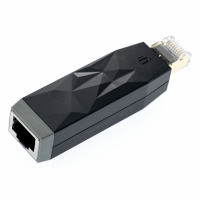
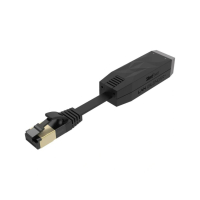
En Powerline - også kalt Homeplug - tilbyr en teknologi som lar deg overføre nettverksdata gjennom husholdets elektriske ledninger. Når et tilgangspunkt må kobles til ruteren med en nettverkskabel, kan det innebære at man må trekke lange kabler dersom tilgangspunktet for eksempel er plassert i en annen etasje. En Powerline kan da være den perfekte løsningen for deg som trenger å utvide stabiliteten og rekkevidden for ditt trådløse nettverk, men samtidig ikke ønsker eller har mulighet til å trekke lange nettverkskabler gjennom rom eller vegger. Det kan være en god løsning for å dekke spesifikke steder i huset, som en kjeller, hage eller loft.
En Powerline har en integrert plugg for direkte tilkobling i vegguttaket, og er utstyrt med en eller flere nettverksporter. I et hushold kreves minst to Powerlines. Den første kobles til en av LAN-portene på ruteren og kan på den måten omforme innkommende nettverkssignal til radiosignaler, som deretter sendes ut gjennom elkablene i veggene. Dette gjør at løsningen verken krever konfigurasjon eller installasjon av drivere. En Powerline bør aldri kobles til en skjøteledning, men direkte i vegguttaket for best ytelse.
Powerlinen ved ruteren kan sende nettverkssignalet til flere mottakende Powerlines fordelt på forskjellige rom. Til en Powerline kan man også koble et tilgangspunkt. Flere produsenter har nå integrerte Powerlines med innebygd tilgangspunkt.
En fordel med Powerlines er at ruteren kan plasseres mer fritt i hjemmet, og maksimal rekkevidde er cirka 300 meter.
Ulempen med Powerlines er at ytelsen kun forbedres for klienter som er koblet til det trådløse nettverket som opprettes i enheten. I tillegg kan signalet hoppe mellom ulike grupper og faser i elektrisitetsnettet, noe som kan føre til dårligere ytelse. Derfor kan det være verdt å prøve seg frem med forskjellige el-uttak.
En Powerline kan være utstyrt med forskjellige nettverksporter, der enten 100 Mb/s eller 1 Gb/s er vanligst. Powerline kan også ha ulike hastigheter på el-nettsiden, altså hastigheten mellom hverandre. Angitt verdi er teoretisk og i praksis alltid lavere, på grunn av forstyrrelser og overganger mellom faser og grupper som reduserer hastigheten. Det finnes ulike standarder, og har man enheter fra forskjellige merker innen samme standard, kan de godt være kompatible med hverandre. Man kan imidlertid ikke få enheter som bygger på ulike standarder til å kommunisere med hverandre. Standarden "Homeplug AV2" er bakoverkompatibel med "Homeplug AV". Forskjellen ligger i støtte for hastigheten på el-nettsiden. Man kan blande enheter med forskjellige hastigheter, men hastigheten mellom to enheter begrenses til den med lavest verdi. Homeplug AV2 kan også forbedre rekkevidden med mindre hastighetstap, ved å kunne repetere signalet.
Med Homeplug AV2-standarden ble også støtte for MIMO-teknologien (Multiple Input Multiple Output) lansert. Denne teknologien gjør at man kan kombinere flere parallelle datastrømmer og dermed nå enda høyere hastigheter over el-nettet. I motsetning til en SISO-enhet (Single Input Single Output) som bare kan sende ett signal mellom fase- og nøytralleder, kan en MIMO-enhet sende to signaler samtidig. Ett signal mellom fase- og nøytralleder og også et signal mellom enten jord- og faseleder, eller jord- og nøytralleder. Hvis man kombinerer to 600 Mb/s-strømmer, kan man teoretisk oppnå en hastighet på 1 200 Mb/s. En MIMO-enhet må kobles til et jordet uttak for å fungere.
Hva er WiFi Mesh?
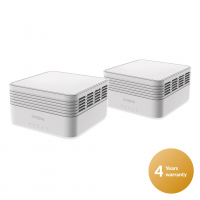
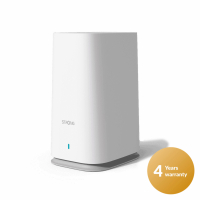
Den beste løsningen for å oppnå maksimal dekning, ytelse og tilkobling er Mesh. Man kan sammenligne det med et multirom-system bygget på flere WiFi-høyttalere for å på mest effektiv måte fordele musikken gjennom flere rom. Trådløse Mesh-nettverk begynte å bli mer og mer populære for hjemmet rundt 2017. De fungerer litt som et tilgangspunkt, men med den store fordelen at du ikke trenger å trekke nettverkskabler gjennom husets rom og vegger. Et Mesh-system er enkelt å installere og konfigureres vanligvis via en app. Det finnes også Mesh-systemer som benytter Powerline-teknologien - en såkalt Homeplug - for backhaul, hvor informasjonen da går via elkablene i veggen.
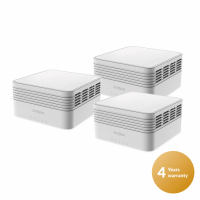
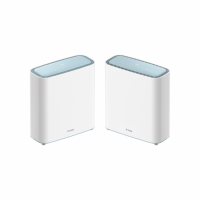
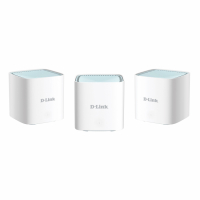
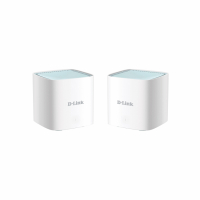
Mesh betyr at du ikke kompletterer ruteren med ulike typer rekkeviddeforlengere. Du erstatter ruteren helt. Dette kalles ofte for et Mesh-system der enhetene kalles noder. Det finnes tre typer Mesh-noder: Mesh-ruter, Mesh-repeater og Mesh-tilgangspunkt. Den første noden kobles til fiberuttaket akkurat som en ruter. De andre nodene plasseres ut i hjemmet, for eksempel en i stuen, arbeidsrommet og soverommet. Hvis behovet for flere noder oppstår, kan du enkelt utvide Mesh-systemet.
Man kan si at de danner et "spindelvev" seg imellom som gir optimal dekning i hele hjemmet. Om ønskelig kan man også trekke nettverkskabler mellom enhetene for absolutt best hastighet, kalt "backhaul". I de fleste Mesh-systemer har man én Mesh-ruter og valgfritt antall Mesh-repeatere. Sammen skaper de et felles trådløst nettverk med bare ett SSID-nettverksnavn, som alle nettverksbaserte enheter i hjemmet kobler seg til. Når du beveger deg rundt i hjemmet, trenger ikke enhetene å bytte mellom forskjellige trådløse nettverk.
Mesh-ruteren gir nødvendigvis ikke bedre dekning enn en konvensjonell ruter. Fordelen ligger i at ved å legge til en Mesh-repeater, utvides dekningen betydelig, med opptil 65 %. Mesh-repeateren kan i sin tur sende signalet videre til en eller flere Mesh-repeatere. Trafikken mellom Mesh-ruteren og alle klienter hjemme (datamaskiner, streamere, mobiler, m.m.) kan dermed gå gjennom en eller flere Mesh-repeatere før den når målet. Dette gjør at man kan bygge et veldig stort Mesh-system.
Det er imidlertid viktig å tenke på plassering. Hvis Mesh-enhetene kommer for nær hverandre, gir det mindre nytte, og det samme gjelder hvis de er for langt fra hverandre; da sender repeateren et for svakt signal. Mesh-noder kan kommunisere med hverandre, og via en app kan man analysere tilkoblingene og finne den optimale kommunikasjonsveien. Nodene prioriterer automatisk veier som gir klientene sterkere signal, høyere lenkehastighet, lavere forsinkelse og færre pakketap. Du som administrator får dermed enklere nettverksvedlikehold. Skulle produsenten slippe en programvareoppdatering, kreves bare ett klikk i appen for å oppdatere alle Mesh-nodene.
Noen Mesh-noder har også støtte for kablet backhaul, noe som betyr at de kan kobles kablet og dermed bli et Mesh-tilgangspunkt. Selv om trådløs tilkobling er enkelt og fristende, er det alltid fordelaktig å koble så mange Mesh-noder som mulig med nettverkskabel, forutsatt at systemet støtter det. Årsaken er at ikke bare dekning utvides, men også kapasiteten i det trådløse nettverket. Har du flere Mesh-noder trådløst tilkoblet hjemme, må de kommunisere med Mesh-ruteren og dele ruterenes trådløse kapasitet. For hver Mesh-node som kobles kablet, avlastes ruterenes WiFi-kapasitet.
Hvis du trenger veiledning innen nettverk og alle dets funksjoner, er vi selvfølgelig klare til å hjelpe via e-post eller telefon.